
Windows 环境下 Claude Code 安装 + CC Switch 配置教程
在 Windows 上使用 Claude Code,官方教程提供了一键安装脚本。相比传统 npm install,这种方式更省心、也更不容易踩坑。
本文将基于官方推荐安装方式,带你完整走一遍:
Claude Code 安装(官方脚本)
API Key 配置
CC Switch 多 Key 管理
实际使用建议
一、准备工作
开始前请确认:
Windows 10 / Windows 11
已安装 PowerShell(系统自带即可)
已安装 curl(Win11 默认自带,Win10 可自行安装)
二、安装 Claude Code(官方推荐方式)
✅ 方式一:PowerShell(推荐)
打开 PowerShell(建议管理员),执行:
irm https://claude.ai/install.ps1 | iex✅ 方式二:CMD
curl -fsSL https://claude.ai/install.cmd -o install.cmd && install.cmd && del install.cmd3. 验证安装
安装完成后,执行:
claude --version如果能看到版本号,说明安装成功 ✅安装完以后就可以到cc-siwtch去配置对应的llm了
四、安装 CC Switch(多 Key 管理工具)
如果你有多个 Key(例如多个账号、不同环境),推荐使用 CC Switch。
1. 安装
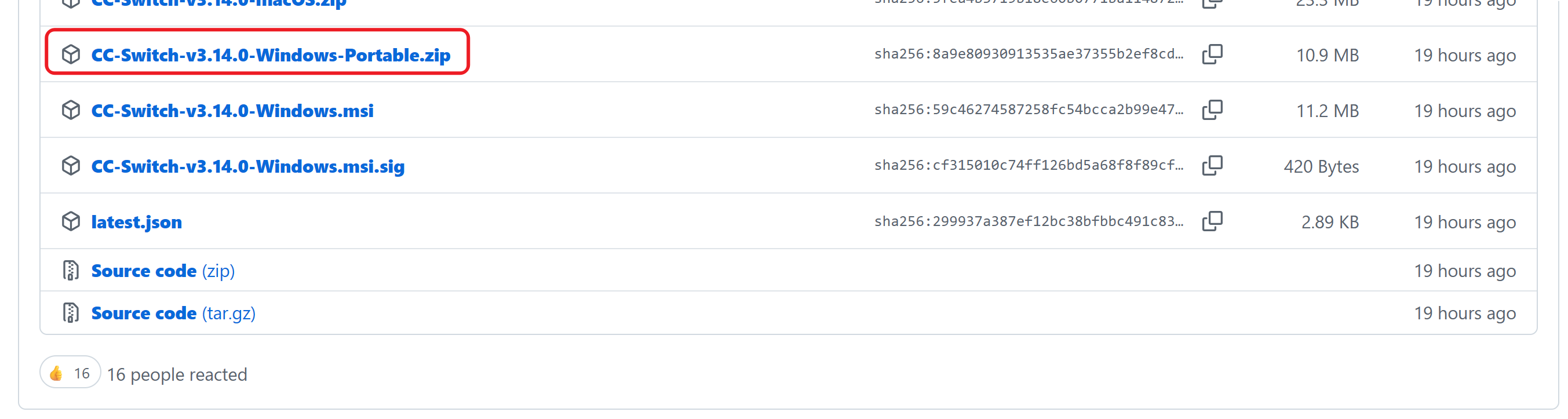
https://github.com/farion1231/cc-switch/tags 下载最新版安装即可。可以下载图中的免安装版本,解压后双击exe即可。
2. 添加供应商示例
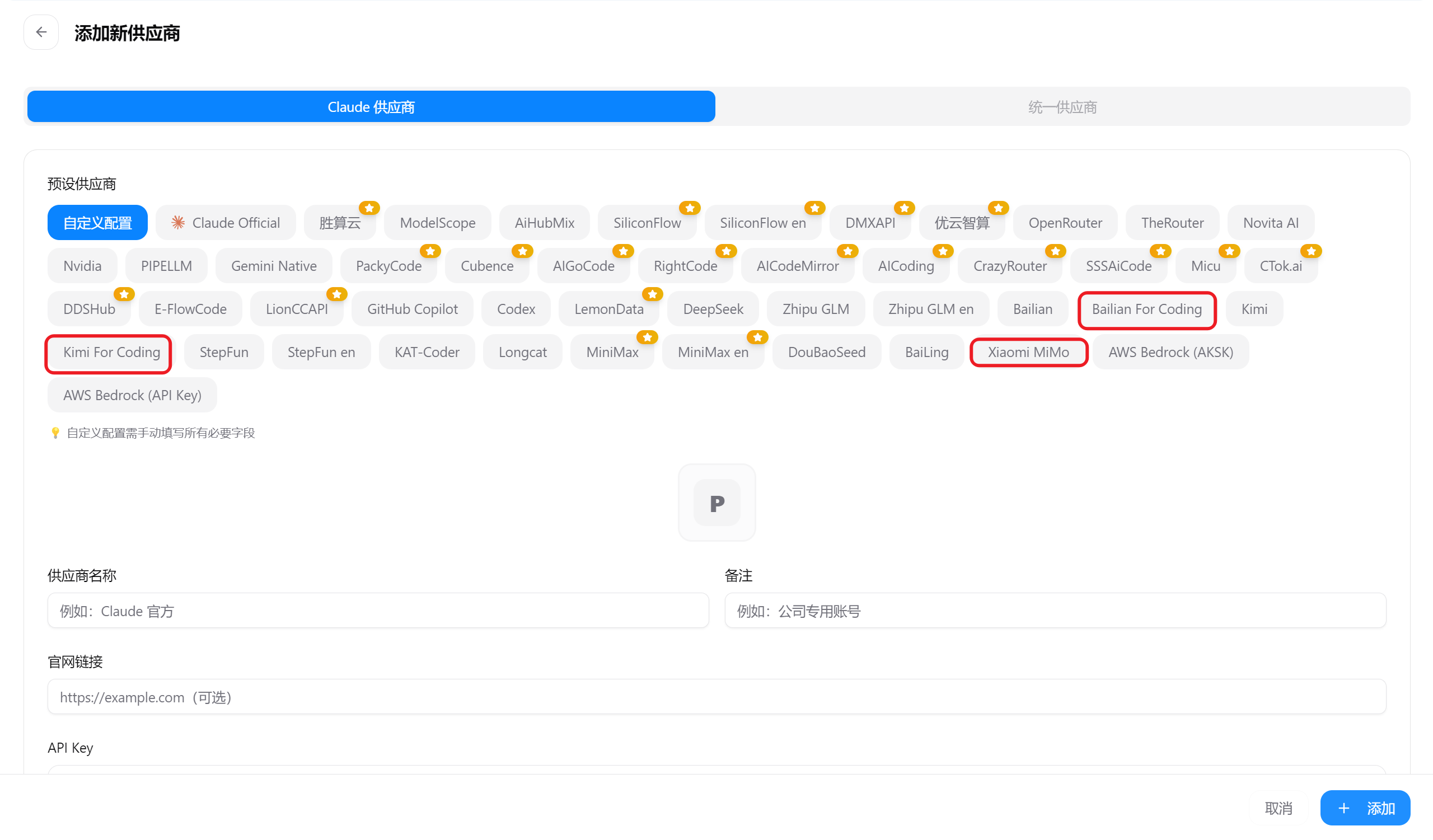
如果是直接购买的官方的api,比如百炼、kimi、小米的,这里直接选择对应的供应商接口。这里添加的供应商只可以给单个CLI使用,比如这里只可以给Claude使用。
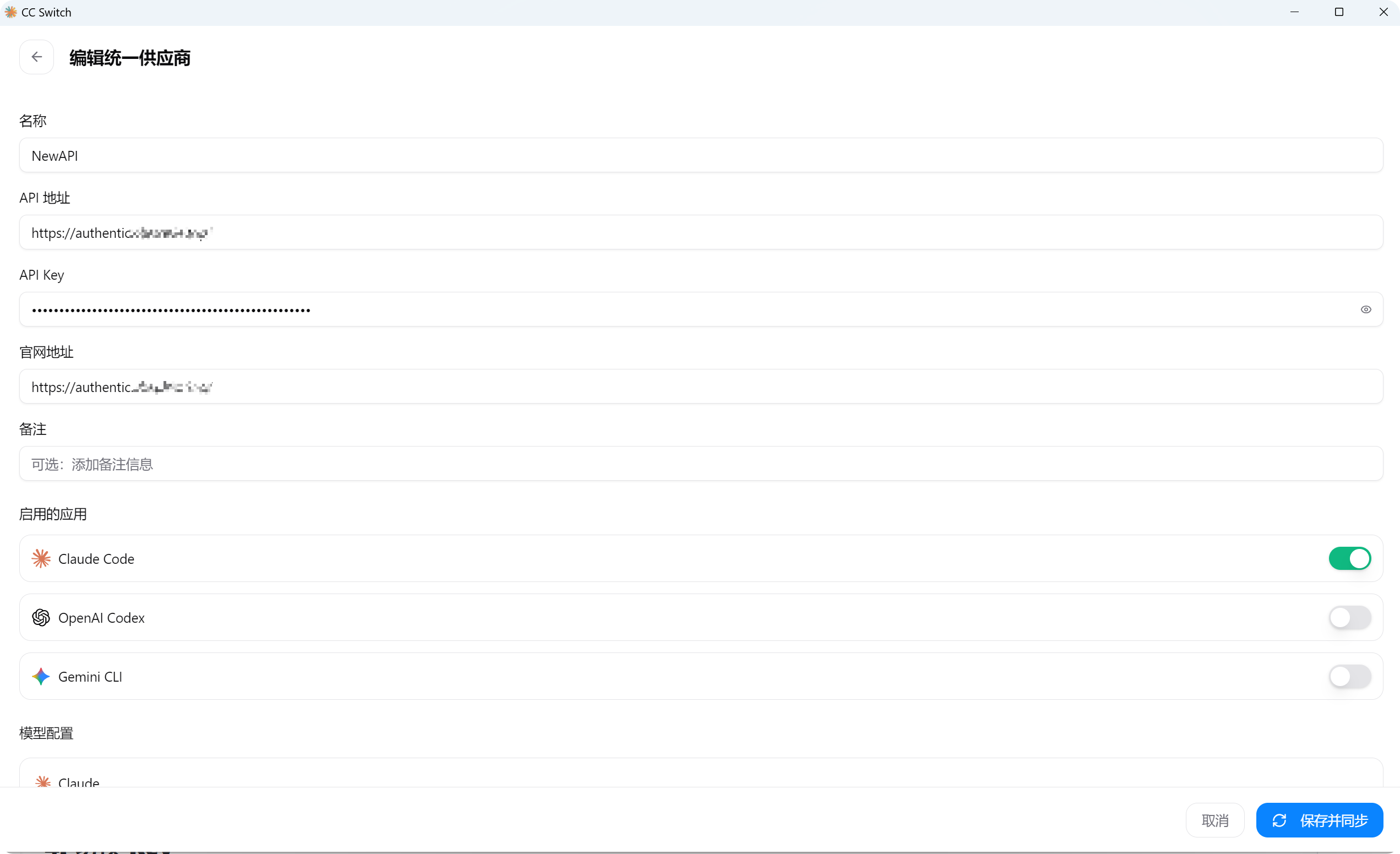
如果是第三方中转平台,比如NewApi,这里可以添加统一供应商,然后给cc、codex、Gemini都可以使用。
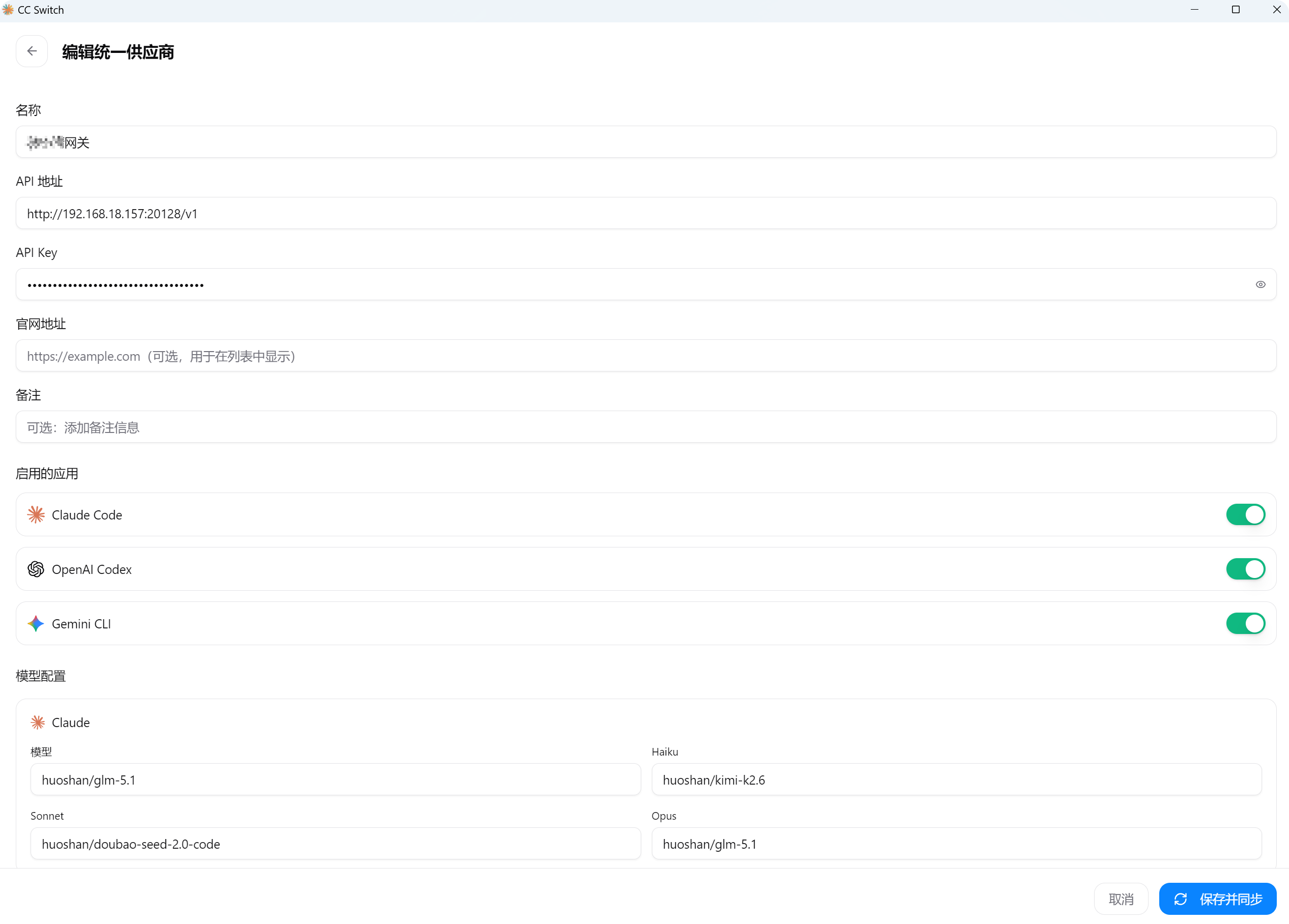
配置Claude模型时,需要填写正确的模型映射,比如图中 Haiku -> huoshan/kimi-k2.6,则cc在使用 Haiku模型时,实际调用的是供应商的kimi2.6模型。
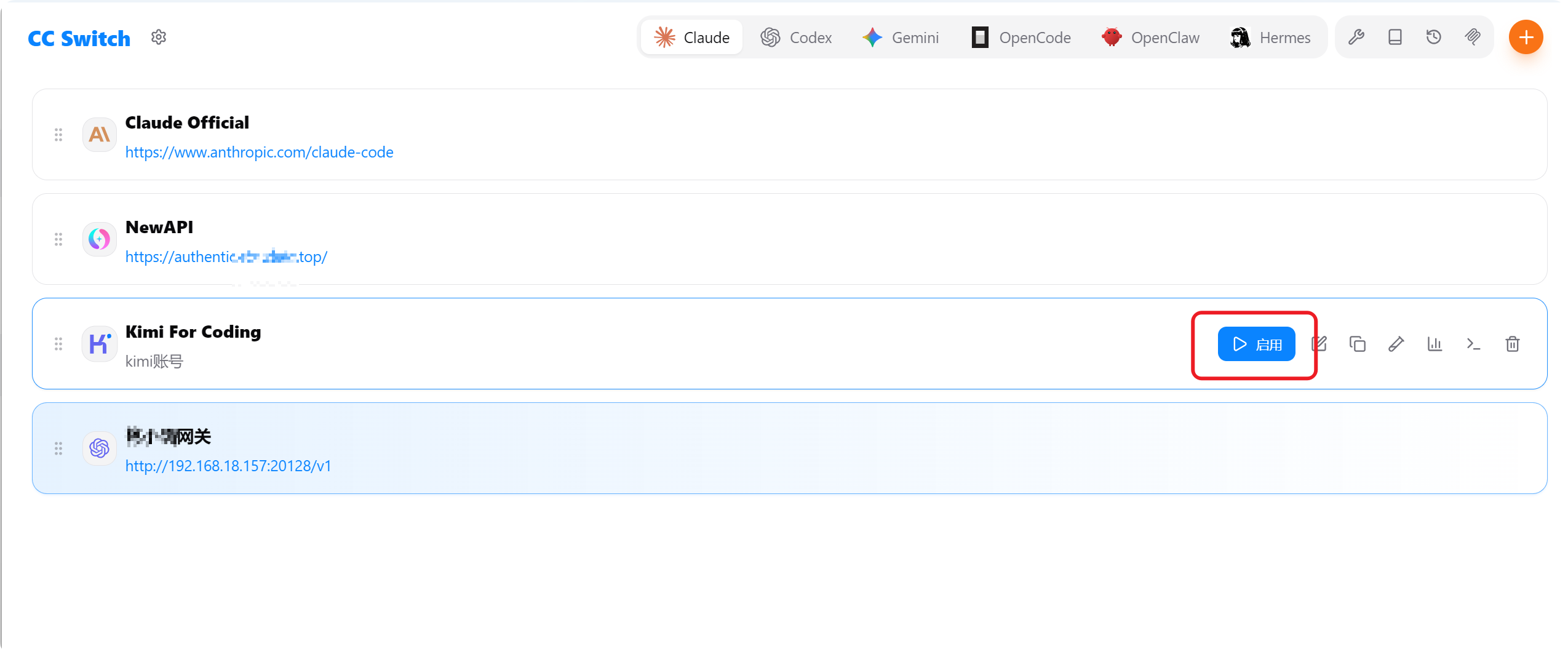
3.切换供应商
本文链接:
/archives/1776160424236
版权声明:
本站所有文章除特别声明外,均采用 CC BY-NC-SA 4.0 许可协议。转载请注明来自
微博客!
喜欢就支持一下吧

