
微信小程序完美使用阿里 Iconfont 彩色图标!
在微信小程序开发中,大家肯定都用过阿里 Iconfont 的单色图标,通过font-class方式引入简单快捷,但单色图标满足不了视觉需求时,原生的引入方式就失效了 —— 无法显示彩色图标。
今天给大家带来保姆级教程,借助iconfont-tools工具,零门槛在小程序中使用 Iconfont 彩色图标,完美还原图标原生色彩,矢量缩放不模糊,全局调用超方便!
先展示最终实现效果,如何符合需求我们再继续执行!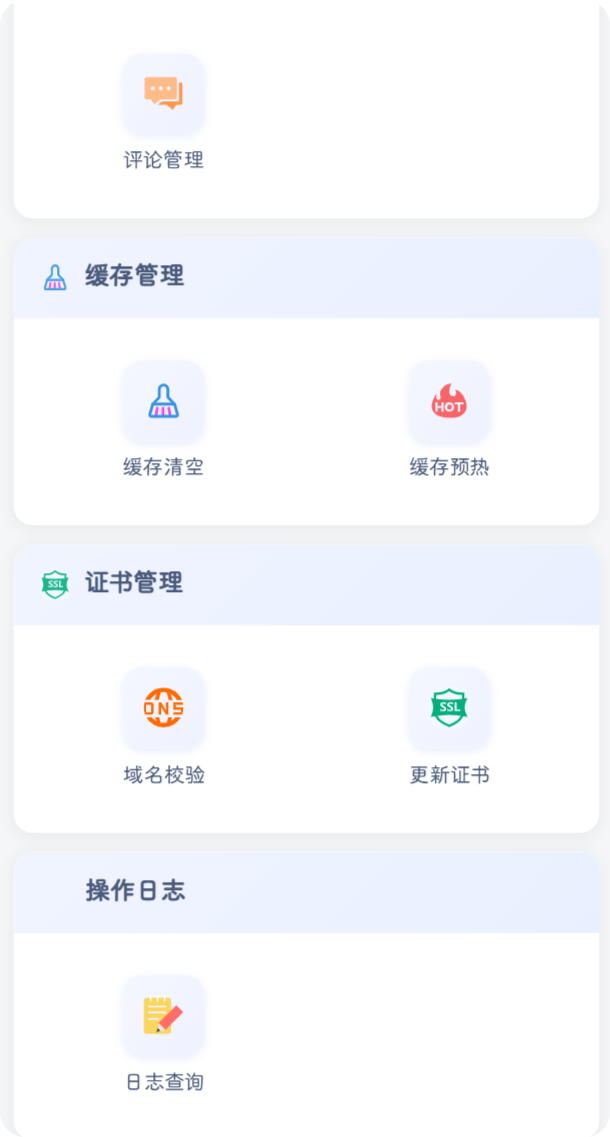
一、前置准备
电脑已安装 Node.js(npm 命令可用)
注册并登录阿里巴巴矢量图标库
新建微信小程序项目
二、第一步:全局安装转换工具
我们需要用iconfont-tools工具,把 Iconfont 的文件转换成小程序专属的wxss样式文件,打开电脑终端(CMD、Git Bash 都可以),执行全局安装命令:
npm i -g iconfont-tools
# 推荐mise安装,切换node版本仍然可用
mise use -g npm:iconfont-tools
✅ 小提示:
Mac/Linux 系统如果报错
permission denied,加sudo提权:sudo npm i -g iconfont-toolsWindows 系统如果权限不足,用管理员身份打开终端再执行。
三、第二步:下载 Iconfont 彩色图标素材
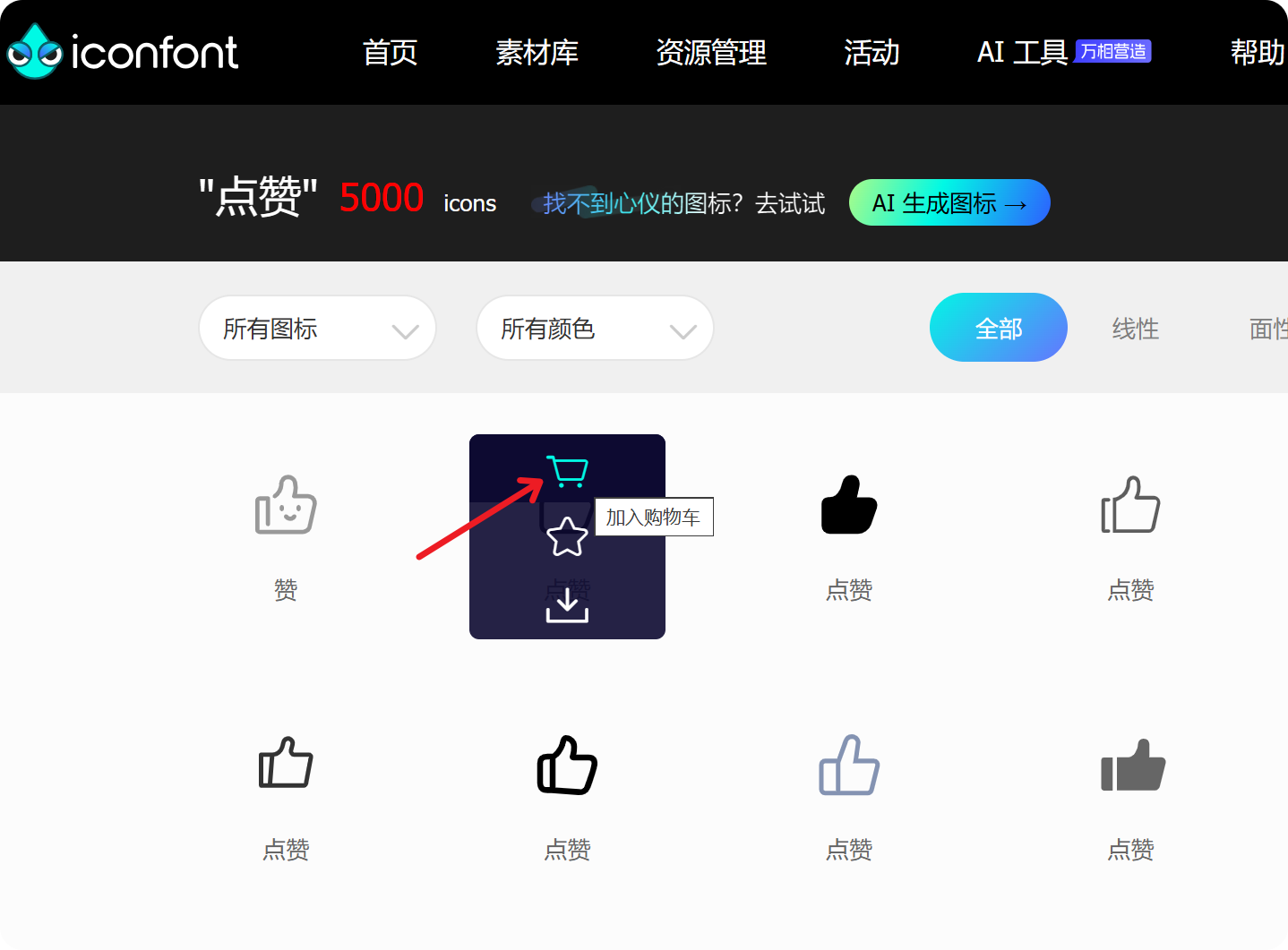
打开阿里 Iconfont 官网,找到你需要的彩色图标,点击加入购物车,然后点击右上角查看购物车内已添加的图标,再添加到自己的项目中(如果没有项目则新建一个即可);
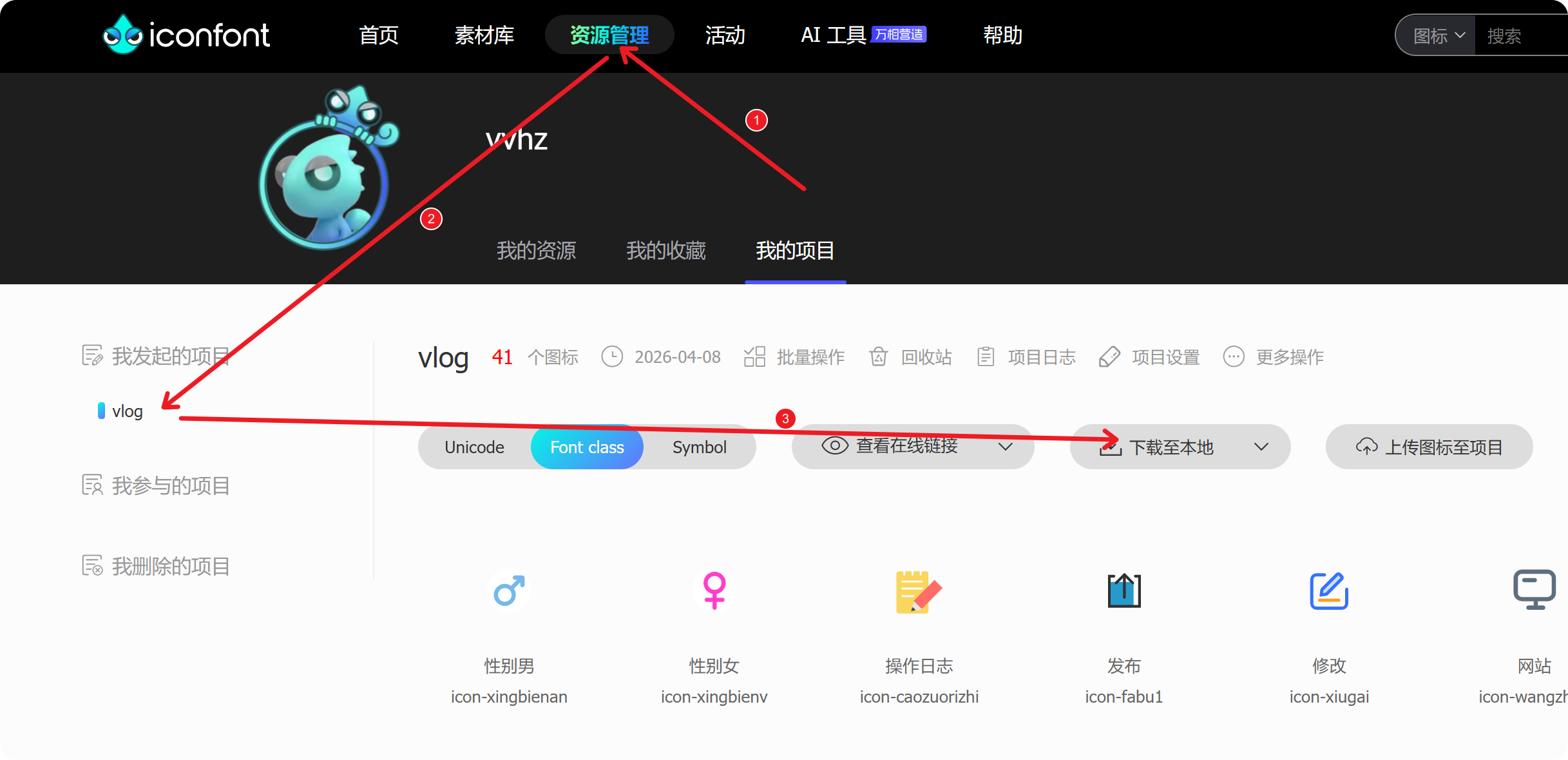
点击资源管理-我的项目,进入图标项目,点击【下载至本地】,会得到一个压缩包;
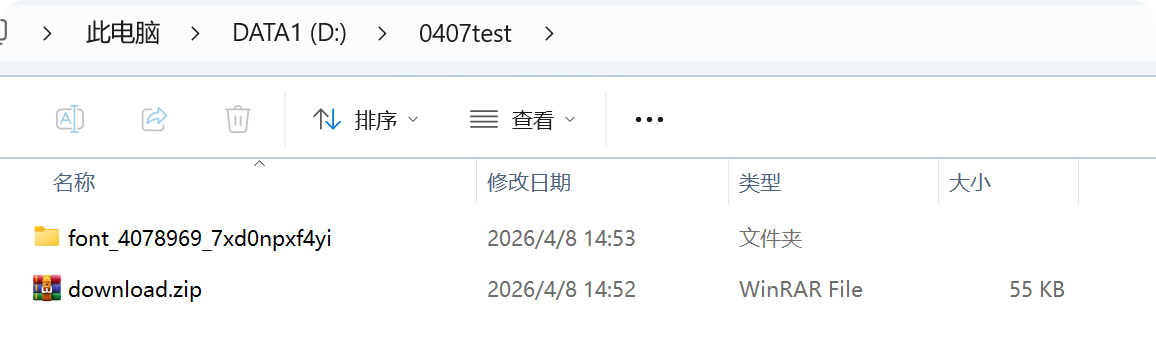
解压压缩包,得到一个包含图标文件的文件夹;
终端中用
cd命令,切换到解压后的文件夹目录,或者在文件夹地址栏输入cmd/pwsh打开终端;
四、第三步:生成小程序专用样式文件
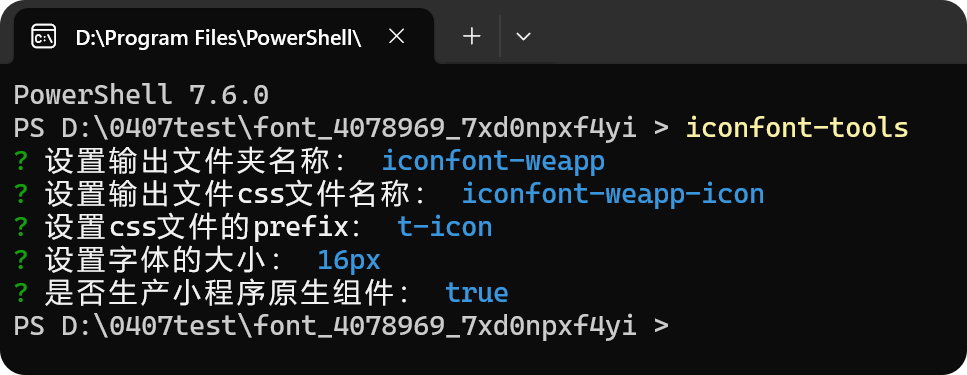
在刚才切换好的图标文件夹目录下,直接执行转换命令:
iconfont-tools执行后终端会弹出配置询问(文件名、前缀、路径等),没有特殊需求直接一路按回车默认即可!
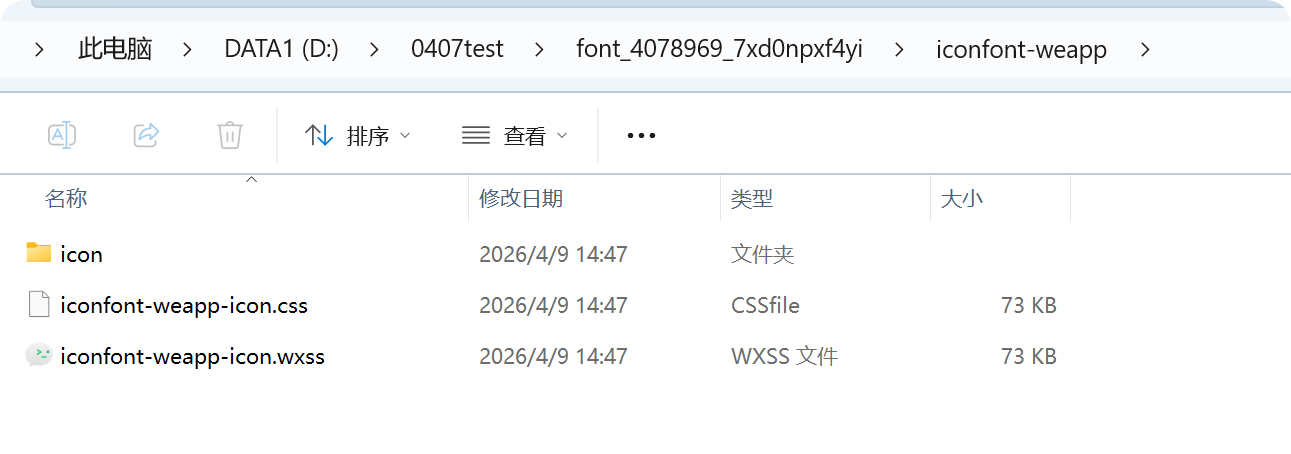
✅ 生成成功后:
文件夹中会多出一个iconfont-weapp文件夹,里面的iconfont-weapp-icon.wxss就是我们需要的核心文件。
五、第四步:引入到微信小程序项目
移动文件:将生成的
iconfont-weapp-icon.wxss文件,复制到小程序项目的utils或styles文件夹中(推荐统一管理样式);全局引入样式:打开小程序根目录的
app.wxss,引入该文件,并设置彩色图标通用样式:/* 1. 引入彩色图标样式文件(路径根据你存放的位置修改) */ @import "./utils/iconfont-weapp-icon.wxss"; /* 2. 彩色图标通用样式 必须写! */ .t-icon { width: 1em; height: 1em; vertical-align: -0.15em; overflow: hidden; }
六、第五步:在页面中使用彩色图标
配置完成后,直接在.wxml文件中用类名调用图标即可,用法超简单!
基础用法
<!-- 基础彩色图标 -->
<view class="t-icon t-icon-home"></view>

<!-- 自定义大小的彩色图标 -->
<view class="t-icon t-icon-setting" style="width: 60rpx; height: 60rpx;"></view>

<!-- 多个彩色图标并排 -->
<view class="icon-group">
  <view class="t-icon t-icon-user"></view>
  <view class="t-icon t-icon-cart"></view>
  <view class="t-icon t-icon-message"></view>
</view>
关键规则
固定前缀:所有彩色图标必须加
.t-icon基础类图标类名:Iconfont 网站上的
icon-xxx,直接改成t-icon-xxx即可
七、核心优势
完美多色:彻底解决小程序无法使用彩色 Iconfont 的问题,还原设计师原生色彩
矢量清晰:基于 SVG 渲染,放大缩小不会模糊,适配所有屏幕
使用简单:一次配置,全局通过类名调用,和单色图标用法一致
体积小巧:无额外依赖,仅引入一个 wxss 文件,不占项目体积
八、常见问题解决
图标不显示
检查
app.wxss中文件路径是否正确检查图标类名是否写错(
t-icon-xxx)确认安装的是彩色图标,不是单色图标
样式错乱
不要删除
.t-icon通用样式自定义大小建议用行内样式,不要直接修改基础类
更新图标
重新在 Iconfont 下载图标 → 重新执行
iconfont-tools→ 替换项目中的 wxss 文件即可

