
移动端 iOS 免费抓包神器:Spider Proxy 使用指南
在移动端开发、测试以及网络安全分析中,抓包是一项必不可少的核心技能。
今天给大家推荐一款完全免费、无需连接电脑的 iOS 本地抓包神器 —— Spider Proxy。它直接运行在 iOS 设备上,能够独立完成 HTTP(S) 流量的拦截与调试,非常适合独立开发者和测试工程师。
核心功能特性
Spider Proxy 不仅仅是一个简单的抓包工具,它还集成了许多高级调试功能:
流量解析(抓包): 完美解析 HTTP/HTTPS 流量,支持 HTML、JSON、CSS 等多种格式的格式化预览,查看请求头、Cookie、耗时等细节。
规则重写(Rewrite): 支持实时修改请求和响应内容、URL 重定向以及本地/远程文件 Mock,极其方便前端调试。
接口重放(Replay): 支持自定义 HTTP(S) 网络请求,并能处理接口依赖与断言。
脚本扩展(Scripting): 允许编写 JavaScript 脚本来随心所欲地扩展请求与响应逻辑,甚至可以启动定时任务。
数据管理: 支持设备授权与数据共享、本地数据的备份与恢复,历史请求记录全量本地化存储。
快速安装与配置步骤
要在 iOS 设备上开启全线抓包,只需完成以下三个简单的配置步骤:
1. App 下载
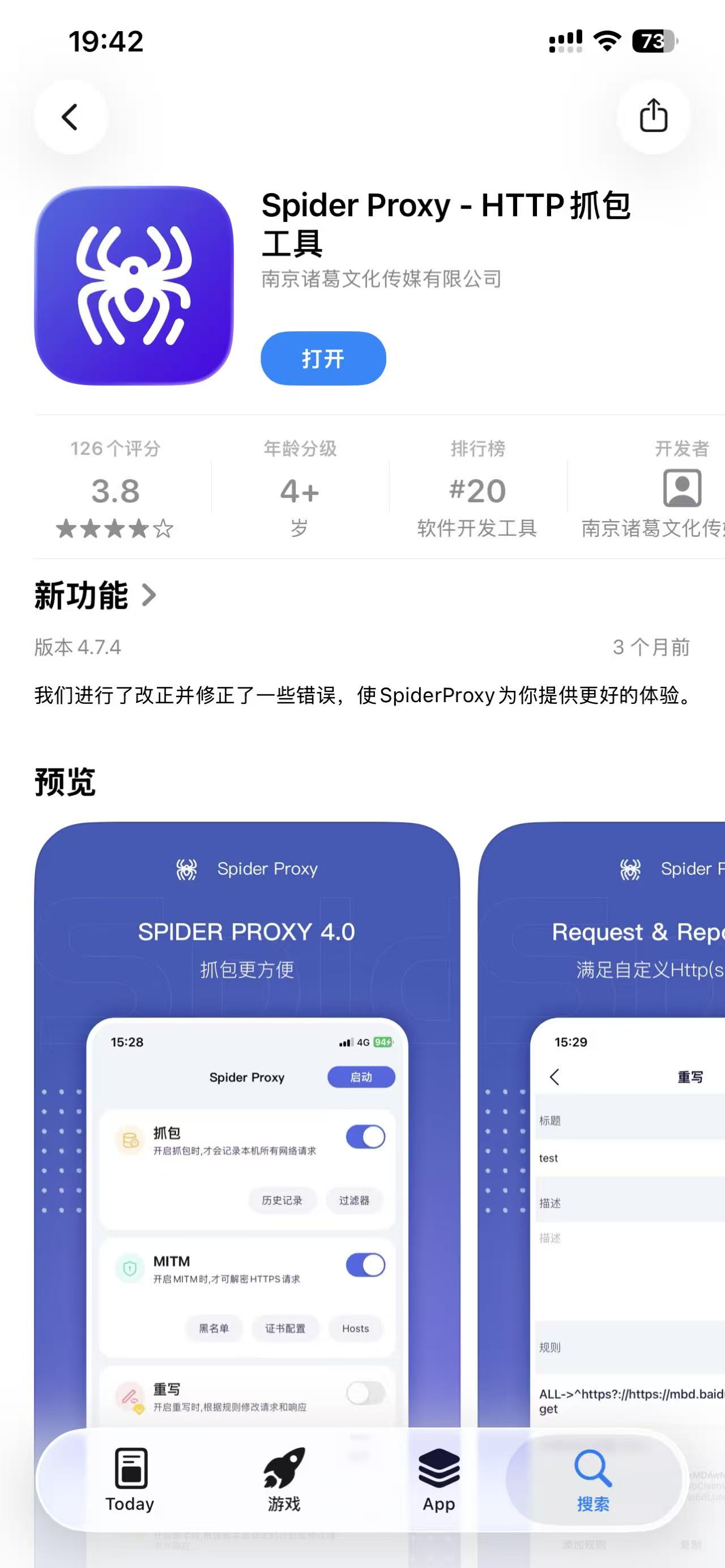
打开苹果 App Store,搜索 “Spider Proxy”(认准蓝色蜘蛛图标),直接免费下载安装。
2. 安装证书
由于目前的网络请求基本都是 HTTPS 加密,为了解析加密流量,必须安装根证书:
打开 Spider Proxy APP 首页。
依次点击 【MITM】 -> 【证书配置】 -> 点击 “安装证书”。
系统将自动跳转到 Safari 浏览器下载描述文件,在弹窗中点击允许。
前往进入手机 【设置】 -> 【通用】 -> 【描述文件】(或【描述文件与设备管理】),找到刚刚下载的证书,点击并完成验证安装。
3. 信任证书
安装好描述文件后,必须手动启用完全信任,否则 HTTPS 请求会抓包失败:
操作步骤:进入手机 【设置】 -> 【通用】 -> 【关于本机】 -> 【证书信任设置】。
在列表中找到 Spider Proxy 的证书,点击右侧开关进行开启(使其处于绿色的启用状态)。
4. 启动开启抓包
返回 Spider Proxy 首页,打开抓包或 MITM 相关开关,点击 “启动” 按钮。
首次启动时,系统会弹出添加 VPN 配置的提示,点击 “允许” 并输入手机解锁密码即可。
💡 原理解析: 它的原理是在 iOS 本地建立了一个本地 VPN 隧道(基于系统的 NetworkExtension 框架)。所有的流量都会先流经这个本地代理隧道,经过证书解密后再发送出去,从而实现了在手机端单机完成抓包。
实战演练:如何抓取并查看接口
配置完成后,我们以抓取网页请求为例:
开启抓包: 在 Spider Proxy 首页点击 “启动”。
触发请求: 切换到浏览器或任意 App 发起网络请求(例如打开某个网页或小程序)。
停止并分析: 返回 Spider Proxy,点击 “停止”。
接口筛选与数据查看
在列表中,你可以通过关键词或域名快速筛选出目标接口。
点击进入接口详情页,即可清晰地看到:
General: 状态码、耗时、协议版本。
Headers: 完整的请求头/响应头(包括 Authorization、Cookie 等)。
Body: 请求参数与响应体,支持一键 JSON 格式化,排版非常清晰。
此外,点击首页左上角的小时钟图标,可以随时查看所有的历史请求记录,所有数据均存储在本地,安全可控。
总结
Spider Proxy 作为一款免费的 iOS 端抓包工具,凭借其免连电脑、支持 JS 脚本、支持重写/重放等特性,体验完全不输付费的同类软件。无论是日常研发阶段的接口联调,还是移动端测试的弱网/数据 Mock,它都是一个能装进口袋里的“瑞士军刀”。
如果你经常需要进行移动端网络调试,强烈建议在 App Store 下载一个备用!
Tags: #iOS抓包 #网络调试 #SpiderProxy #软件测试 #移动端开发