
OpenCode 安装基础教程
OpenCode 是一款终端优先、开源免费、多模型兼容的 AI 编程助手(目前GitHub 143K+ star),支持终端 TUI、桌面 App、VS Code 插件三端协同,可一键切换 Claude/GPT/Gemini/ 本地模型,主打隐私安全、零代码上传、轻量高效,能大幅提升编程、调试、项目规划效率,适合所有阶段的开发者使用。
优先查看:官方文档
一、前置准备(必看)
Node.js 环境:仅 npm 安装方式需要,推荐 v20+。
API 密钥(可选):使用第三方模型需要,新手可先用免费模型。
网络环境:使用海外模型需配置代理,国产免费模型可直连。
mise 环境(可选):多项目、多 Node 版本管理必备。
二、Windows 安装方式
(一)桌面端安装(推荐新手)
点击顶部 Download,下载 Windows 版
.exe安装包。双击运行安装包,一路默认 Next 即可。
安装完成后勾选 Launch OpenCode 启动软件。
验证:正常打开界面即安装成功。
(二)终端安装
方式 1:npm 全局安装
安装 Node.js 后,打开终端执行:
npm install -g opencode-ai@latest验证:
opencode -v
注意:如果你用 mise 切换 Node 版本,这种安装方式会失效,建议使用下面的 mise 安装方式。
方式 2:Scoop 安装(Windows 包管理器)
scoop install opencode方式 3:Chocolatey 安装
choco install opencode🔥 方式 4:mise 全局安装(多 Node 版本必选)
如果你用 mise 管理多个 Node 版本,进入不同项目会自动切换 Node,必须用此方式安装,否则全局 npm 安装的 OpenCode 会无法启动。并且也要使用mise进行版本更新。mise教程
确保已安装 mise。
终端执行:
# 安装
mise use -g github:anomalyco/opencode
# 更新
mise upgrade -g github:anomalyco/opencode
# 从 mise 中卸载 opencode
mise uninstall -g opencode
重启终端或执行:
exec $SHELL验证:
opencode -v
✅ 优点:
切换任何 Node 版本都不影响 opencode 使用
无需为每个项目重复安装
无依赖冲突、稳定不报错
三、首次配置
(一)使用免费模型(无需 API 密钥)
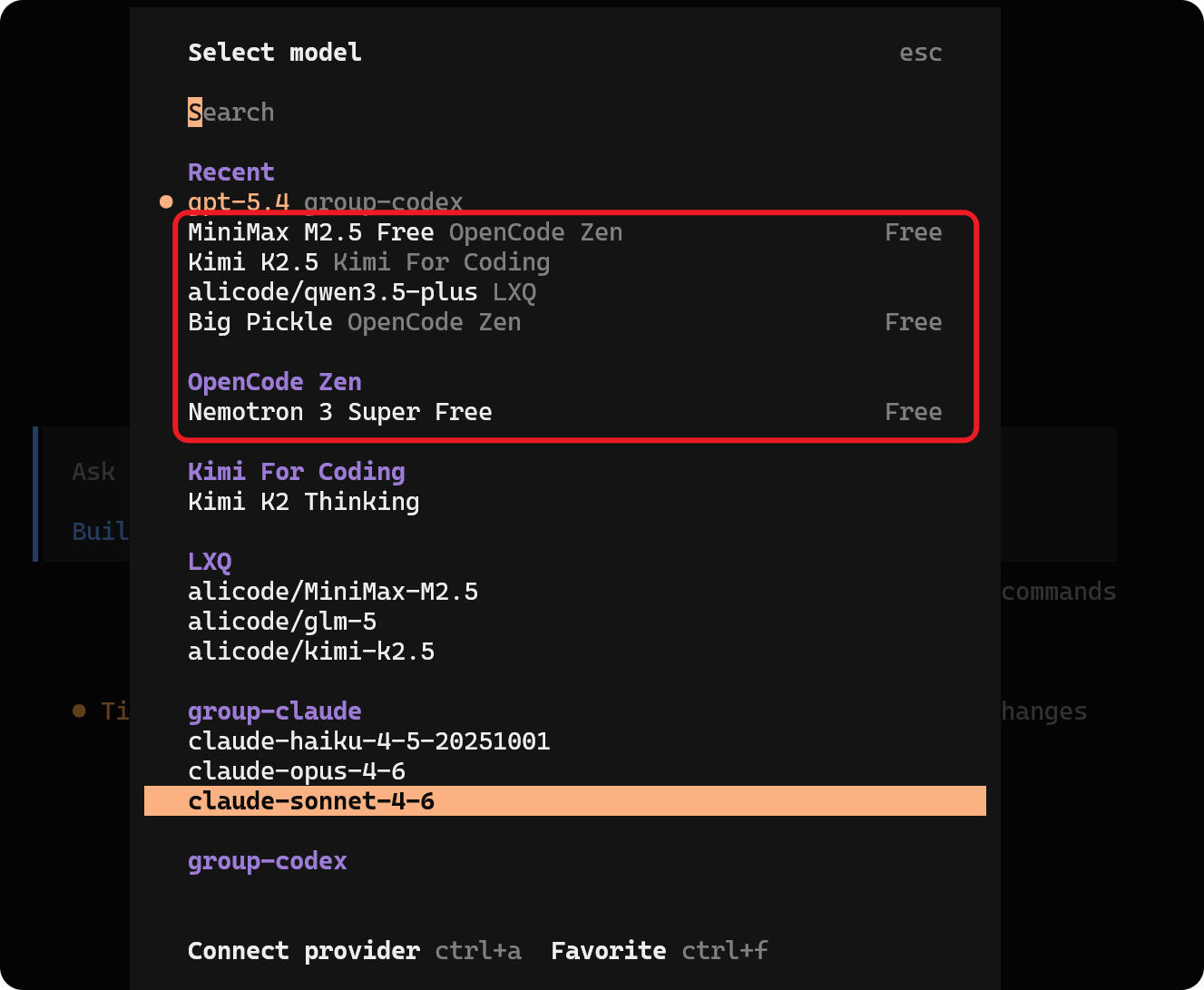
opencode默认有一些免费的模型可以使用。如图:
终端进入项目目录:
cd 你的项目路径启动 OpenCode:
opencode连接免费模型:
/connect zen
即可直接使用。
(二)第三方模型配置(可选)
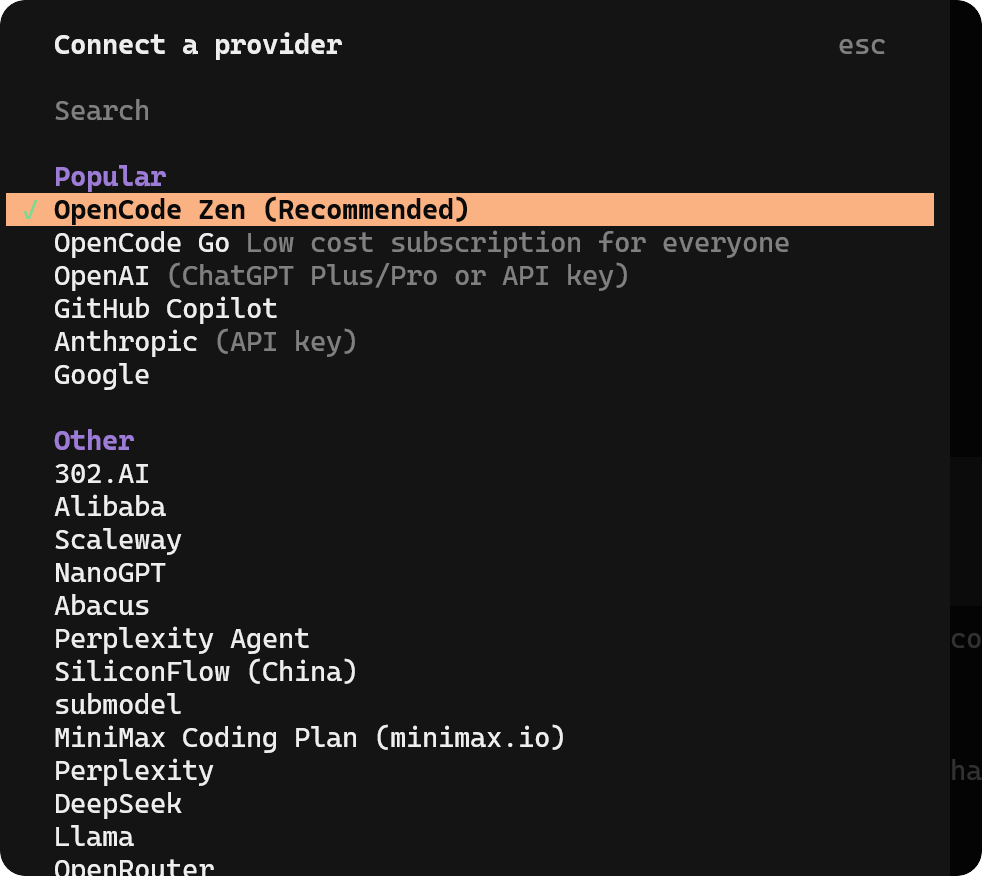
/connect 可以连接一些常用的三方模型,配置对应的key即可。如图:
如果使用第三方模型供应商或者自定义的,则可以用如下方式添加供应商和模型。推荐使用 cc-switch 进行管理。
配置文件路径:
# 例如我的:C:\Users\hz\.config\opencode\opencode.json
 ~/.config/opencode/opencode.json
填入 API 信息后重载配置:
// 复制使用时需要删掉注释
{
  "$schema": "https://opencode.ai/config.json",
  // 添加多个供应商
  "provider": {
    // 第一个供应商
    "LXQ": { // 供应商唯一标识,自定义命名(需唯一)
      "npm": "@ai-sdk/openai-compatible", // 核心依赖包,兼容OpenAI协议接口
      "name": "LXQ", // 供应商显示名称,可自定义
      "options": {
        "baseURL": "http://192.168.18.157:20128/v1" // 供应商API接口地址
      },
      "models": { // 该供应商下可用的模型列表
        "alicode/qwen3.5-plus": {
          "name": "alicode/qwen3.5-plus"  // 模型显示名称,建议与模型ID一致
        },
        "alicode/kimi-k2.5": {
          "name": "alicode/kimi-k2.5"
        },
        "alicode/glm-5": {
          "name": "alicode/glm-5"
        },
        "alicode/MiniMax-M2.5": {
          "name": "alicode/MiniMax-M2.5"
        }
      }
    },
    // 添加的第二个供应商
    "claudeio-codex": {
      "npm": "@ai-sdk/openai-compatible",
      "name": "group-codex",
      "options": {
          # 使用 newapi 第三方中转的api
          "baseURL": "https://authentic.xxx.top/v1",
          "apiKey": "sk-3OBWy2J2cDeZsn2xxxxxOxxxxlSN70alpwAxlDjKKEQ",
          "headers": { // 可选:自定义请求头,部分供应商需额外配置
            "User-Agent": "Mozilla/5.0",
            "X-Client": "chat"
          }
        },
      "models": { // 该供应商下可用的模型列表
        "gpt-5.3-codex": {
          "name": "gpt-5.3-codex"
        },
        "gpt-5.4": {
          "name": "gpt-5.4"
        }
      }
    }
  }
}
四、基础使用
进入项目目录:
cd 项目路径启动:
opencode输入需求,AI 自动生成 / 修改代码
五、Windows 常见问题
1. 提示 command not found
重启终端
检查环境变量是否包含 npm 全局路径
改用 mise 安装方式
2. mise 切换 Node 后 opencode 不能用
卸载旧版:
npm uninstall -g opencode-ai重新用 mise 安装:
mise use -g github:anomalyco/opencode
3. 启动报错、依赖缺失
清除缓存:
%USERPROFILE%\.cache\opencode删除整个文件夹后重启 opencode
4. 网络超时 / 模型连不上
检查代理配置
改用
/connect zen免费国产模型

